 MEIKAI
Qué hace la extensión
Meikai AI Visibility Checker analiza la página que tienes abierta. Comprueba cómo pueden acceder a ella y leerla los rastreadores de IA y los asistentes de compra. Aplica las mismas comprobaciones que Site Scanner, página por página, en tu navegador. La auditoría es gratuita y no requiere una cuenta.
Descárgala en Chrome Web Store. Esta guía corresponde a la versión 0.1.1. Si la ventana de la extensión tiene otro aspecto, actualízala desde chrome://extensions.
1.Contacto
Escribe a support@meikai.ai. Para que podamos ayudarte desde el primer mensaje, incluye:
- La URL que has auditado.
- Tu versión de Chrome, que aparece en chrome://version.
- Qué mostró la extensión y qué esperabas ver.
- Una captura o el resultado que puedes copiar con Copy.
Para consultas de privacidad, escribe a legal@meikai.ai. Si quieres conocer los precios de la plataforma o hablar sobre un programa piloto o de GEO para grandes empresas, contacta con nosotros.
2.Instalación y uso
Instala la extensión desde Chrome Web Store.
- Fija el icono desde el menú de extensiones de Chrome.
- Abre la página que quieras auditar. Debe usar HTTP o HTTPS. Chrome bloquea el acceso a páginas chrome://, a su tienda de extensiones y al visor de PDF.
- Pulsa el icono de Meikai para auditar la pestaña activa.
El icono muestra cuántos errores hay en la pestaña. Si solo hay avisos, muestra cuántos hay. Si la página está bien, indica OK.
Re-run vuelve a auditar la página después de un cambio o de conceder acceso. Copy copia el resultado completo en formato JSON para que puedas adjuntarlo a una incidencia o enviárnoslo.
3.Cómo leer los resultados
Estado de la página
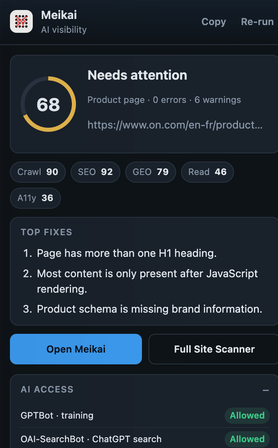
La puntuación parte de 100. Cada error resta 15 puntos, cada aviso 5 y cada nota 2. Looking good equivale a una puntuación de 85 o más. Needs attention empieza en 60. Por debajo de 60 aparece Critical issues.
Puntuaciones por área
Debajo de la puntuación global verás los apartados de rastreo (Crawl), SEO, legibilidad (Read), accesibilidad (A11y) y GEO. GEO solo se muestra en fichas de producto. La fórmula de legibilidad de Flesch se aplica únicamente al contenido en inglés.
Qué corregir primero
La primera pantalla muestra los tres problemas más graves. En All issues están todos, con los errores al principio.
Resultados guardados
Chrome conserva el resultado de la pestaña durante unos diez minutos en el almacenamiento de sesión. Pulsa Re-run para actualizarlo. El resultado se borra al cerrar la sesión del navegador o actualizar la extensión.
4.Qué comprueba cada apartado
Acceso de la IA (AI access)
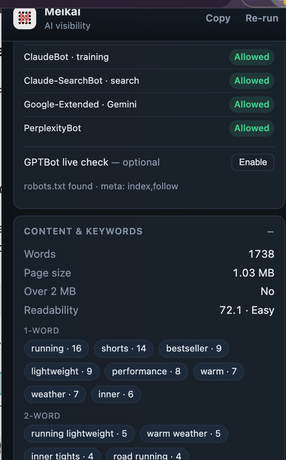
Lee robots.txt y comprueba si permite acceder a la ruta actual y a la raíz del sitio. Los rastreadores de entrenamiento y los que recuperan información para responder se muestran por separado.
- OpenAI: GPTBot (entrenamiento), OAI-SearchBot y ChatGPT-User.
- Anthropic: ClaudeBot (entrenamiento) y Claude-SearchBot.
- Google-Extended.
- PerplexityBot.
El panel indica si se encontró robots.txt y si las directivas meta robots o X-Robots-Tag afectan a la indexación. También distingue un archivo ausente de uno que no se ha podido leer.
La comprobación opcional GPTBot live check requiere permiso para ese sitio. La extensión solicita la página una vez con el identificador de GPTBot y muestra el estado HTTP y si la petición se bloqueó. Así puedes detectar reglas de un CDN o de un cortafuegos de aplicaciones web que no figuran en robots.txt.
Contenido y palabras clave (Content & keywords)
Cuenta las palabras, avisa si el HTML supera los 2 MB, mide la legibilidad de las páginas en inglés y lista las expresiones más frecuentes de una, dos y tres palabras, omitiendo menús y texto repetido. Si la página tiene poco contenido o las expresiones se alejan del tema, al asistente le costará resumirla.
Archivos para agentes (Agent discoverability)
Busca /llms.txt, /llms-full.txt y /AGENTS.md en la raíz. Para /llms.txt, indica si es una guía con contenido o un archivo prácticamente vacío. Si existe, muestra el título, si incluye un resumen y cuántas secciones y enlaces tiene. También busca la variante /llm.txt. Estos archivos ayudan a los agentes a navegar, pero no afectan al posicionamiento en Google.
Vista del rastreador y del usuario (Agent vs human)
Compara la respuesta del servidor con la página que ve el usuario. Muestra el estado HTTP, el tiempo de respuesta, el número de palabras antes y después de ejecutar JavaScript y si el título y los datos JSON-LD figuran en el HTML inicial. Distingue una página con contenido que se completa con JavaScript de una página vacía. Si reconoce los datos de hidratación, una respuesta Markdown para rastreadores o un bloqueo de bots, lo indica.
SEO de la página y datos estructurados (On-page & schema)
- Título, metadescripción y URL canónica, incluida la comprobación de que apunte a la página auditada.
- Número de H1 y estructura de encabezados.
- Indexabilidad según meta robots y X-Robots-Tag.
- Uso de HTTPS e imágenes sin texto alternativo.
- Tipos de schema.org y datos JSON-LD que no se pueden interpretar.
GEO de la ficha de producto (GEO / product)
Solo aparece cuando la extensión identifica una ficha de producto a partir de la URL o de los datos estructurados Product.
- Nombre, precio, moneda, disponibilidad, marca, SKU o GTIN, imagen y estado en los datos Product y Offer.
- Si las ofertas incluyen los datos de cada variante.
- Si la URL del producto coincide con la canónica.
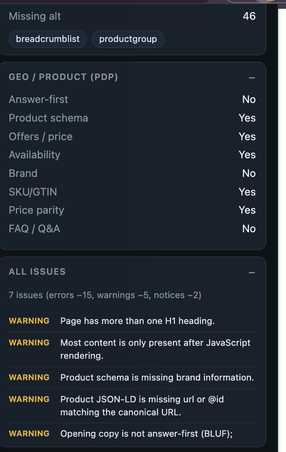
- Respuestas claras al principio de la página, preguntas frecuentes y datos estructurados de migas de pan.
- Cantidad de datos concretos y coincidencia del precio y la valoración visibles con los datos estructurados.
Todos los problemas (All issues)
Lista cada hallazgo con su gravedad y muestra los errores primero. Los códigos y los mensajes coinciden con los de Site Scanner.
Abrir Meikai y Site Scanner
Open Meikai abre el inicio de sesión de Meikai. Full Site Scanner abre la página de Site Scanner. Ambos enlaces llevan consigo la URL auditada. Puedes ejecutar y leer una auditoría sin abrirlos.
5.Permisos y acceso
Al instalarse, la extensión no pide acceso a los sitios. Cuando pulsas el icono, Chrome le da acceso a la pestaña activa durante esa visita.
- Pestaña activa y ejecución de scripts: permiten leer y medir la página abierta.
- Almacenamiento: conserva la última auditoría de la pestaña durante la sesión.
- Acceso opcional al sitio: solo se usa en la comprobación de GPTBot, que necesita permiso para enviar su identificador.
Las solicitudes de robots.txt y de archivos para agentes salen de la propia pestaña, hacia el mismo origen. La extensión solo analiza las páginas que abres y no las lee en segundo plano.
Para retirar el permiso, abre chrome://extensions, elige Detalles en Meikai AI Visibility Checker y configura el acceso al sitio para que solo se conceda al hacer clic. Al desinstalar la extensión se borran también las auditorías guardadas.
6.Solución de problemas
La ventana muestra un error o no carga
Recarga la pestaña y vuelve a abrir la extensión, o pulsa Try again. Chrome impide auditar páginas chrome:// y su tienda. Si el mensaje indica que la versión está desactualizada, recarga la extensión desde chrome://extensions o instálala de nuevo desde Chrome Web Store.
No se puede leer robots.txt o un archivo para agentes
Missing indica que el sitio ha respondido y el archivo no existe. Not readable indica que la solicitud no se pudo completar, por ejemplo por un proxy, una política de seguridad de contenido estricta o un problema de red. Repite la auditoría antes de cambiar las reglas en producción.
La comprobación de GPTBot sigue pidiendo permiso
Pulsa Enable en AI access y acepta la solicitud de Chrome. La auditoría se repite automáticamente. Si no aparece la solicitud, concede el permiso en chrome://extensions.
No aparece el apartado GEO de producto
La extensión no ha reconocido la página como ficha de producto. Si lo es, envíanos la URL e indica si los datos estructurados Product están en el código fuente.
7.Preguntas frecuentes
¿Dónde puedo descargarla?
Busca Meikai AI Visibility Checker en Chrome Web Store o abre el enlace de esta página.
¿La extensión es gratuita?
Sí. Puedes auditar páginas gratis, sin cuenta de Meikai y sin activar un periodo de prueba.
¿Sale del navegador el contenido de la página?
La auditoría se hace en el navegador con la pestaña abierta y los archivos públicos del sitio. Solo se abre Meikai al pulsar Open Meikai o Full Site Scanner.
¿Qué navegadores son compatibles?
La extensión está probada y cuenta con soporte en Google Chrome para ordenador. En otros navegadores basados en Chromium suele funcionar, pero su compatibilidad no está verificada.
¿Puedo auditar una página de pruebas o de una intranet?
Sí, si tu navegador puede abrirla por HTTP o HTTPS. Para comprobar robots.txt y los archivos para agentes, el servidor debe responder a la solicitud. En un entorno restringido, la extensión puede indicar que no los puede leer.
¿Por qué no coinciden las puntuaciones con Site Scanner?
La extensión puntúa una sola página con lo que ve tu navegador. Site Scanner rastrea todo el sitio, renderiza páginas en remoto, guarda el historial y calcula puntuaciones conjuntas.
8.Qué queda fuera de la extensión
- Rastreo de todo el sitio, inventario del sitemap y puntuaciones globales.
- Renderizado remoto de varias URL.
- Historial y evolución de las auditorías.
- Visibilidad de marca, seguimiento de citas y el resto de las funciones de la plataforma Meikai.
Consulta Site Scanner y la plataforma GEO para grandes empresas para estas funciones.
9.Privacidad y condiciones
La política de privacidad de la extensión detalla qué lee y almacena la extensión. La Política de privacidad se aplica a nuestros sitios y a la plataforma. Consulta la documentación legal para ver todas las políticas.
10.Quién publica la extensión
Meikai publica Meikai AI Visibility Checker en www.meikai.ai. Descárgala en Chrome Web Store. Para consultas, escribe a support@meikai.ai.